
如何提交要留档的图文
通过邮件或发表在 留言板
- 将所需留档的图文发邮箱到 tzhong072@gmail.com 或 bxx-114514@outlook.com。
- 直接发表在 留言板。注意带图需要自备图床。
提交 PR (Pull request)
所需条件
- 熟悉 Git、VS Code、Node.js、NPM、Yarn、PNPM 等软件且已安装。
- 熟悉 GitHub 的使用。
- 熟悉 Markdown 语法,以及其他标记语言。
当然如果你是前端大佬就更好。
提交步骤
一、Fork 仓库
警告
必须要有自己的 GitHub 账户!
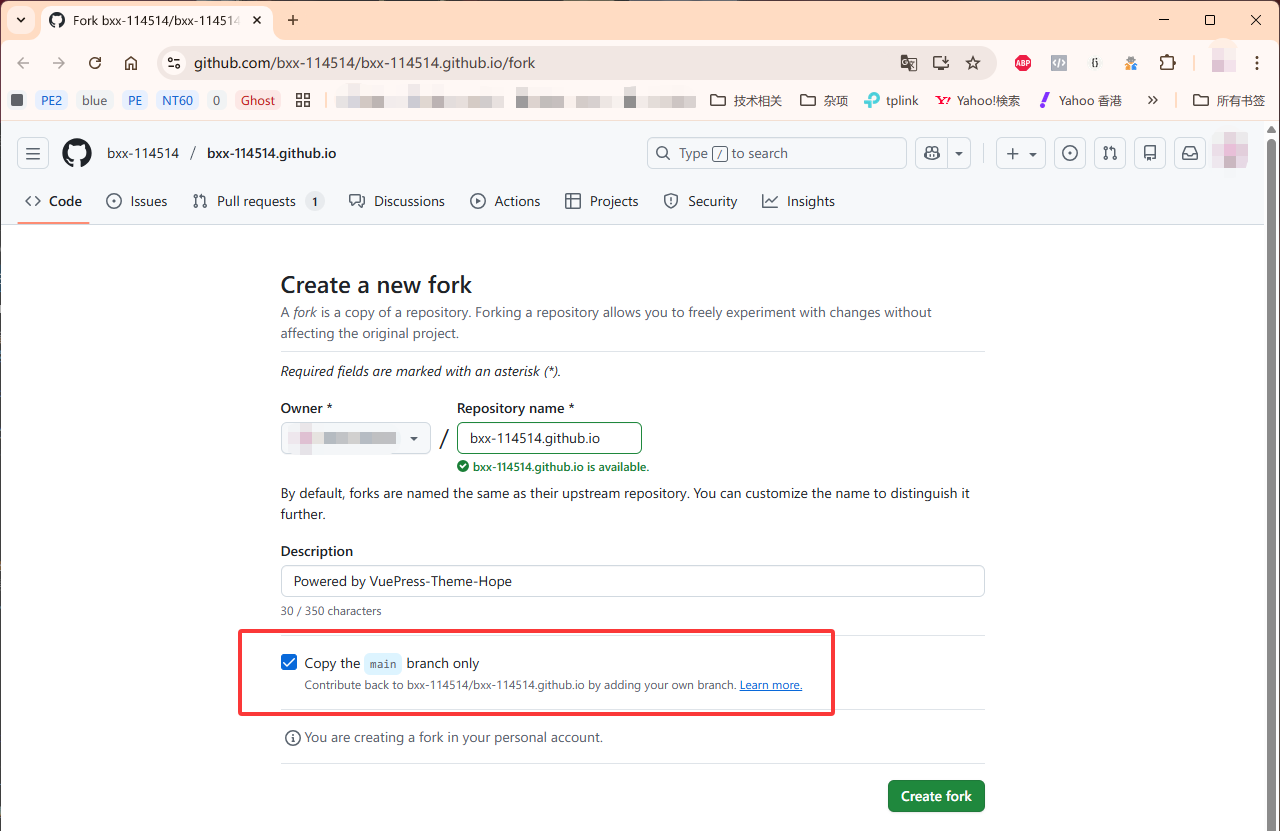
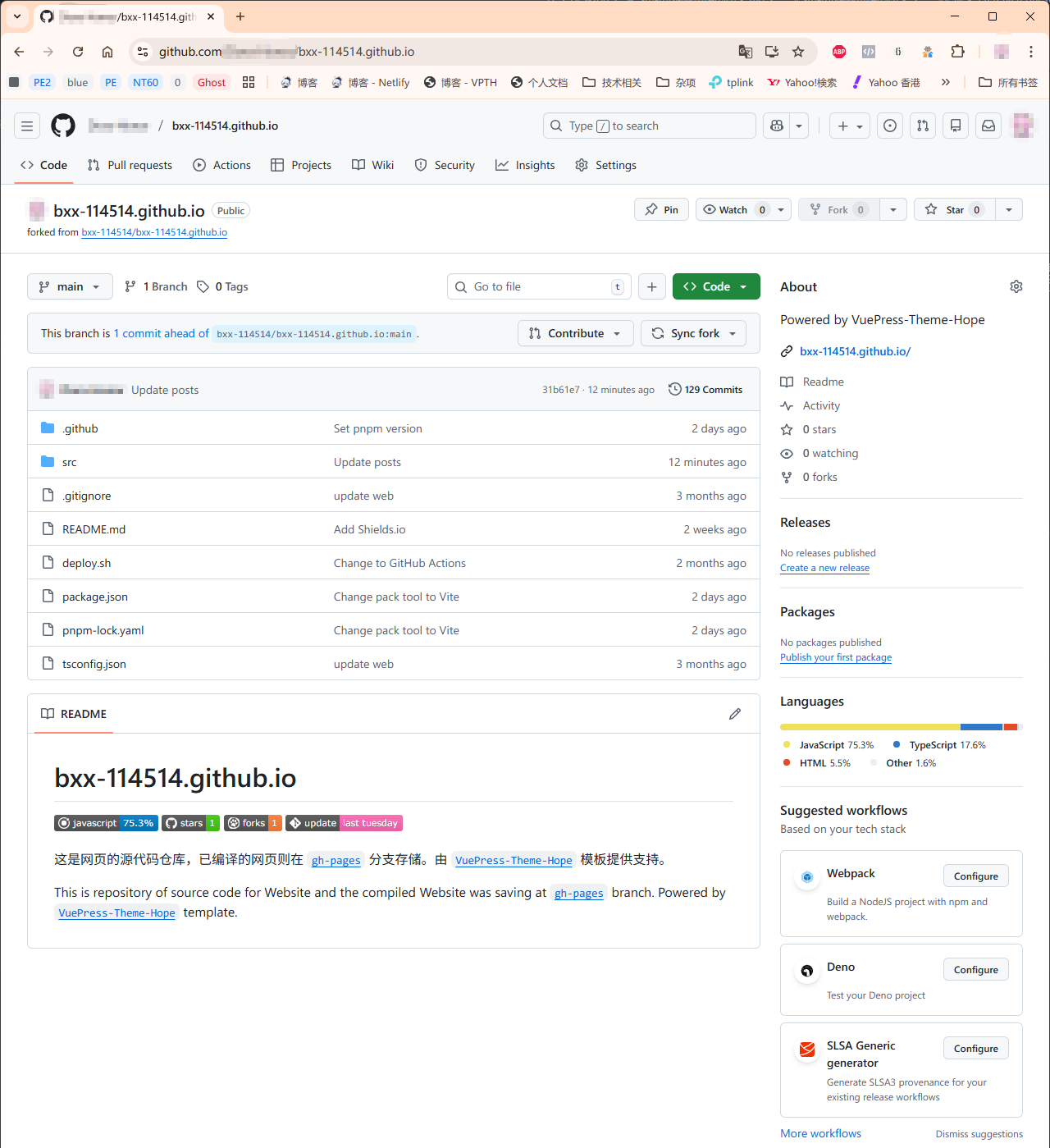
单击 Fork 或者进入 仓库 单击 Fork 按钮,Fork 一份在你的 GitHub 账户中。
只 Fork 源代码 main 分支就足够。稍等片刻即可。
二、克隆到本地以进行添加图文
- 先打开你所需的工作区文件夹,注意路径中不能有中文、日文、韩文、emoji 等非半角英文字符和半/全角空格!
- 错误示例
X:\ab cd\我的项目\,正确示例X:\abcd-1234\my-project\。
- 错误示例
- 右键单击空白区域,在弹出的菜单中选择【显示更多选项】—【Open Git Bash here】(Windows 11)或者直接选择【Open Git Bash here】(Windows 10 及以下)。
- 也可以在地址栏中输入
cmd在工作区文件夹打开命令提示符。
- 也可以在地址栏中输入
- 使用
git clone命令克隆。所需命令在下方。 - 稍等片刻即可。
git clone https://github.com/your-username/bxx-114514.github.io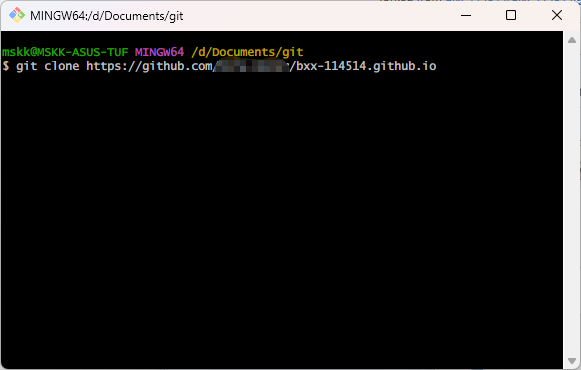
警告
需要替换成你自己的用户名!
提示
- 你可以在链接后面加上名字,以指定所需克隆的文件夹。
- 例如
git clone https://github.com/your-username/bxx-114514.github.io example是指定克隆到工作目录下的example文件夹。 - 而
git clone https://github.com/your-username/bxx-114514.github.io example/abc则是指定克隆到工作目录下example里的abc文件夹。
三、进行更改操作
进入工作区文件夹,在空白处右键单击,在弹出的快捷菜单中单击【显示更多选项】—【通过 Code 打开】(Windows 11)或直接单击【通过 Code 打开】(Windows 10 及以下)。
警告
保险起见,你需要在 VS Code 内打开终端,安装所需 PNPM 组件,才能在本地进行预览。
pnpm i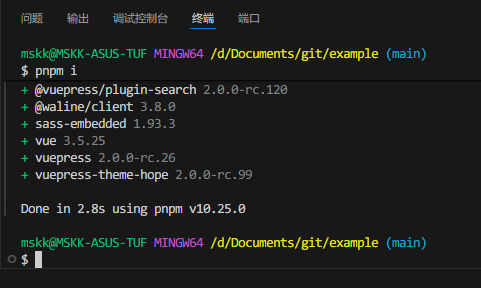
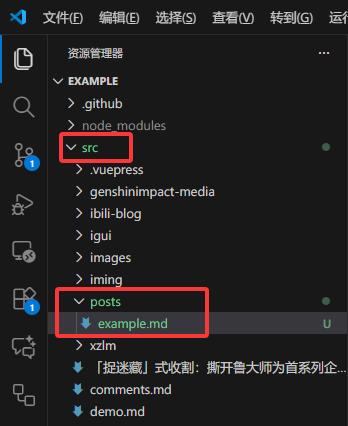
在 src/posts 的相应子目录创建并打开相关 *.md 后缀 Markdown 文档,进行撰写。
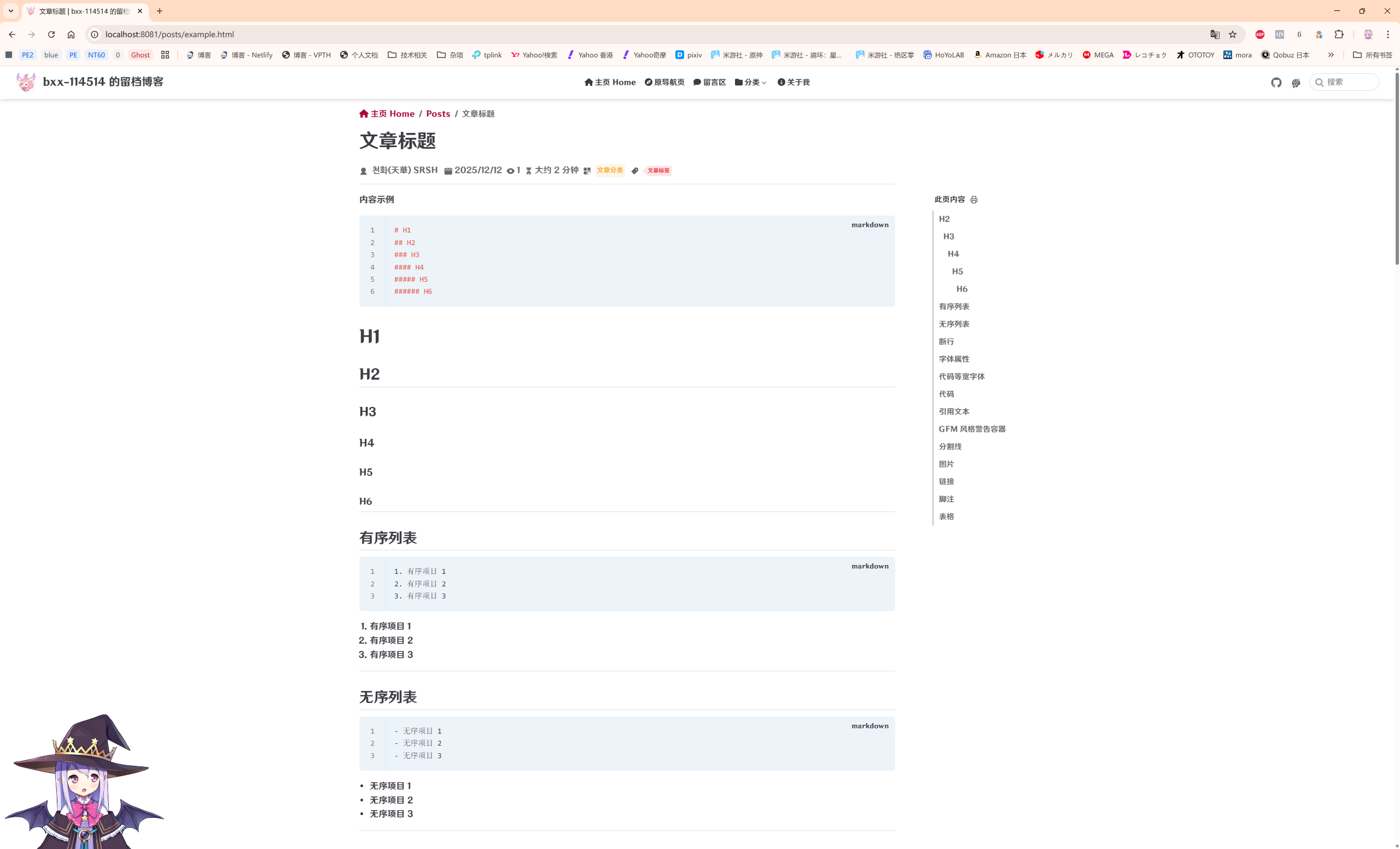
在 Markdown 文档的前面需要有 Front-matter 用于标记标题、日期、分类、标签等信息。
---
title: 文章标题 # 根据实际情况填写
date: 2025-12-12 # 提交日期
category: 文章分类 # 根据实际情况填写
tag: 文章标签 # 根据实际情况填写
# author: bxx-114514 # 根据实际情况填写
# copyright: Copyright © 2025 bxx-114514 # 根据实际情况填写
# 如果需要填入多个分类或标签,你可以选用以下任意一种语法:
# category: [分类 1, 分类 2, 分类 3]
# tag: [标签 1, 标签 2, 标签 3]
# category:
  # - 分类 1
  # - 分类 2
  # - 分类 3
# tag:
  # - 标签 1
  # - 标签 2
  # - 标签 3
---
Markdown 标记语法可参考 这里。
四、在本地预览效果
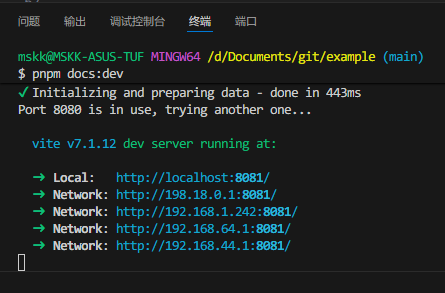
打开 VS Code 自带的终端,执行命令:
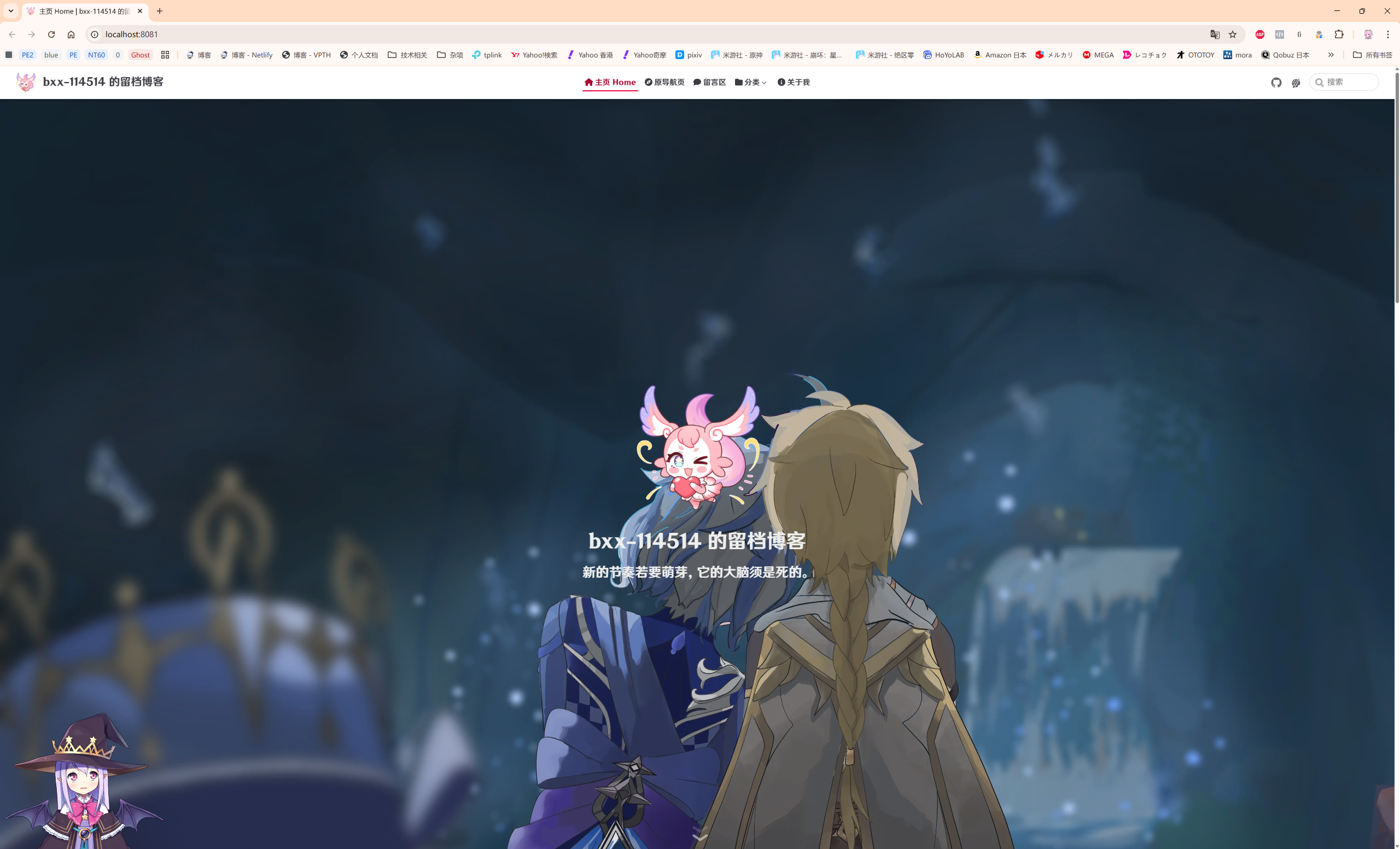
pnpm docs:dev完成后,在浏览器进入终端中指定的 localhost 链接,查看预览。
如果没有问题,关闭页面,回到 VS Code 的终端,按 Ctrl-C 终止本地预览。
五、提交并同步更改
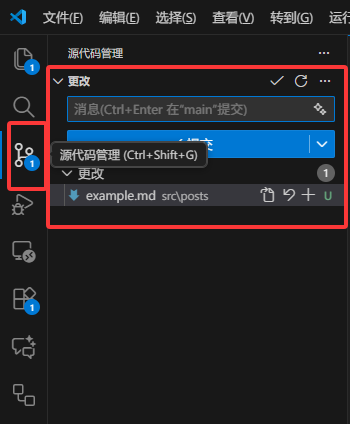
撰写完成后,保存文档,进入【源代码管理】侧边栏,填写提交信息(最好用英文),完成后单击【提交】,再选择【同步更改】同步到你仓库。
提示
你也可以选择【提交】按钮右边的下拉菜单打开更多选项,选择【提交和同步】。
六、发起 PR (Pull request)
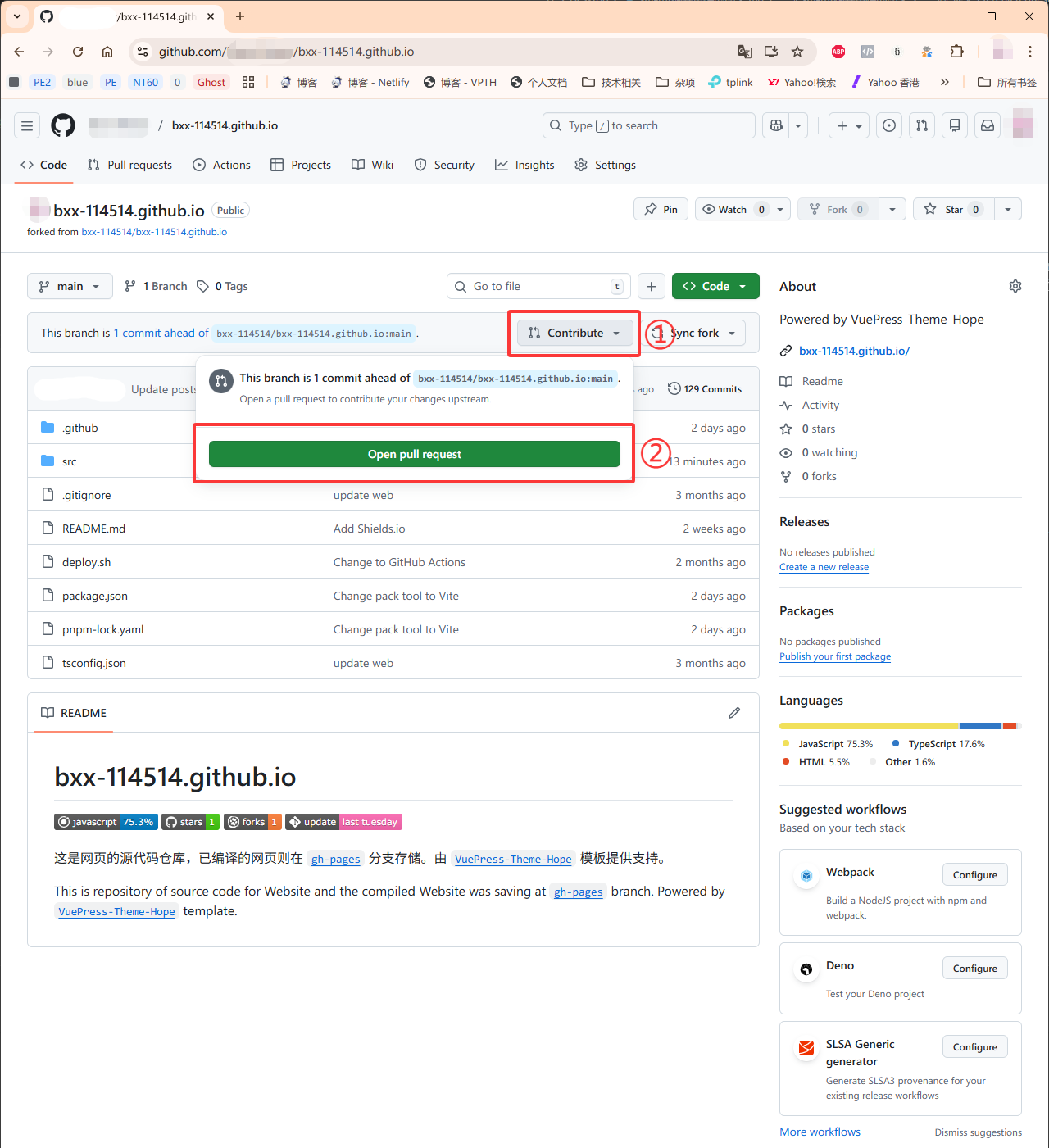
进入 GitHub,找到你 Fork 的 your-username/bxx-114514.github.io 仓库。
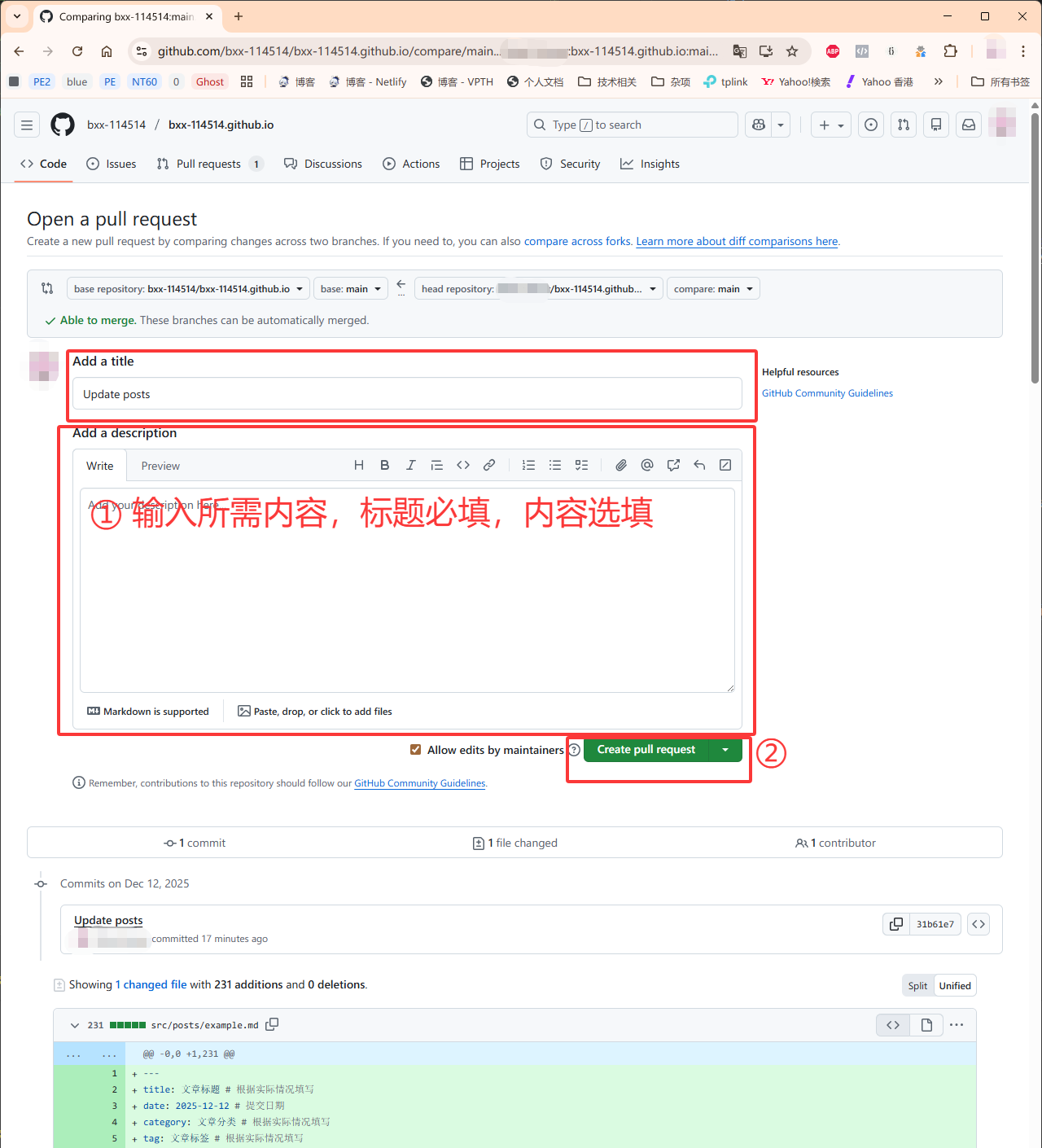
选择【Contribute】—【Open pull request】,撰写 PR (Pull request) 内容。
注意标题必填,内容选填。完成后选择【Create pull request】提交。
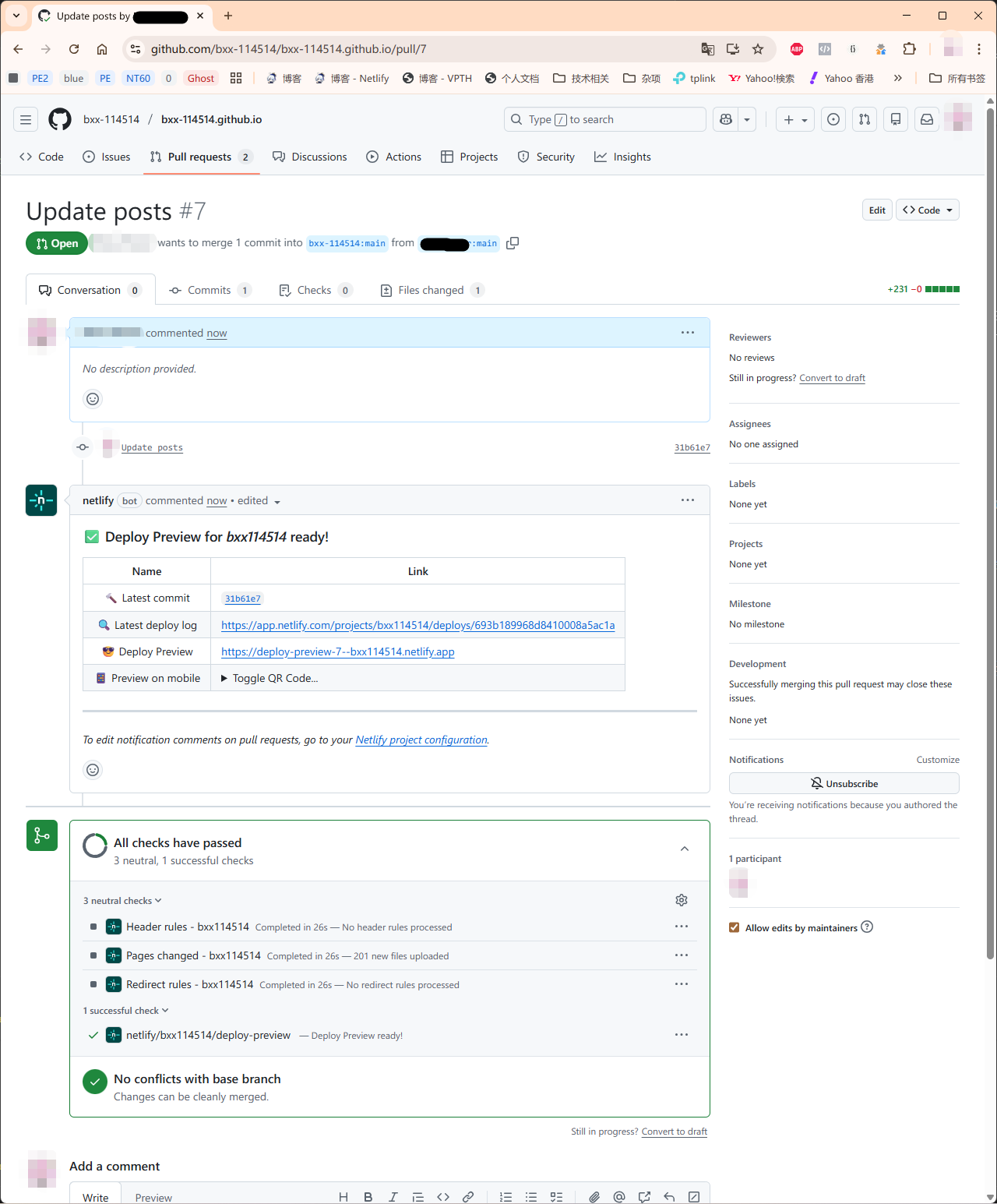
我看到后会审查提交内容,如果没问题则会合并提交。
题外话
有关插入图片的说明
- 由于 Markdown 格式本身不支持直接插入图片,因此你需要自备图床或者转换成 Base64 编码来插入图片。
- 对于体积比较小的图片,你可以通过 Base64 编码插入。如果图片太大会增加 Markdown 文档的体积。
- 对于体积较大的图片,你必须使用图床。你可以使用你自己的图床服务,也可以 Fork 我的图床仓库,按照上面介绍的方式来给我图床仓库提交 PR (Pull requests)。
我的图床仓库 说明
- 图片格式:
*.webp、*.jpg、*.png。推荐*.webp有损格式,质量 80~90%。 - 文件名、文件路径:
images/yymmdd/xx.webp或者images/yymmdd-xx/xx.webp。images为图片的固定文件夹。yymmdd为两位年月日,例如 2025 年 1 月 1 日为250101。如果当年当月当日有多篇文章时,则在后面加上-xx后缀,例如 2025 年 1 月 1 日的第二篇文章图片为250101-2文件夹,以此类推。xx.webp则为按编号排序的文件名。例如01.webp为该文件夹下第一张图片。后缀名需要和源文件保持一致。- 完整示例:
- 2025 年 1 月 1 日的第一张图片:
images/250101/01.webp。 - 2025 年 1 月 1 日第二篇文章的第一张图片:
images/250101-2/01.webp。
- 2025 年 1 月 1 日的第一张图片:
- 链接格式:
https://raw.githubusercontent.com/your-username/image-hosting/refs/heads/main/images/yymmdd/xx.webpyour-username部分代表你的 GitHub 用户名。image-hosting部分代表 GitHub 仓库名。refs/heads部分为固定格式,不要修改。main部分代表所在分支。image/yymmdd/xx.webp部分说明可参考 上面。